Edison360 nasıl satın alınır?
Paketi seçin, işletmenizi tanıtın, menünüzü yükleyin. Adisyonunuz yaklaşık 30 dakikada hazırlanır.
8 ADIM · YAKLAŞIK 3 DAKİKA
Edison360 siteden satın alınır ve işletmenize özel hazırlanır. Menünüzü ve fiyatlarınızı siz verirsiniz; ürün görsellerini ve kurulum dosyasını biz hazırlarız.
- 1
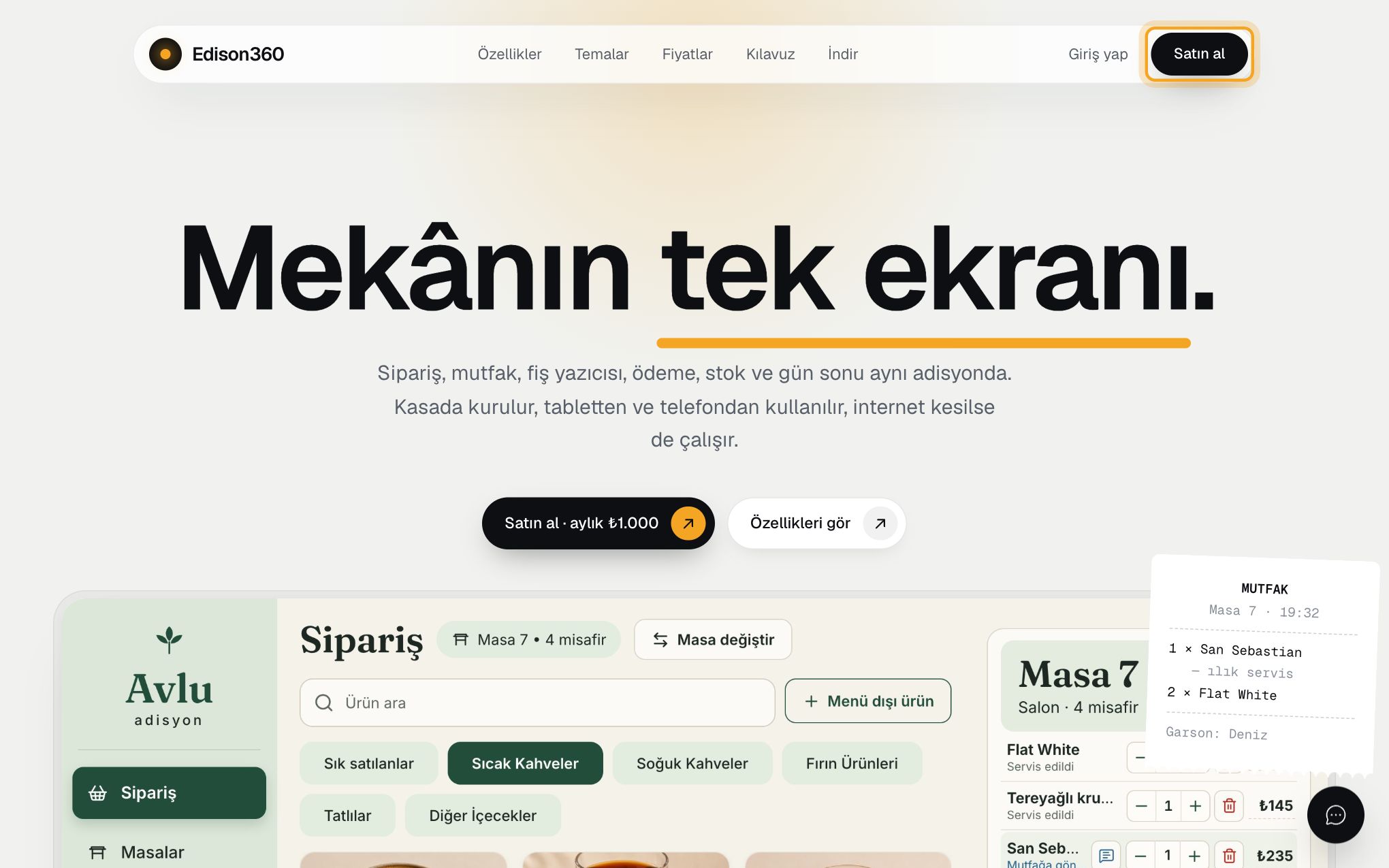
Satın al'a basın
Sitenin sağ üstündeki Satın al düğmesine basın. Sipariş beş kısa adımdır: İşletme, Servis, Cihaz, Menü, Onay.
- 2
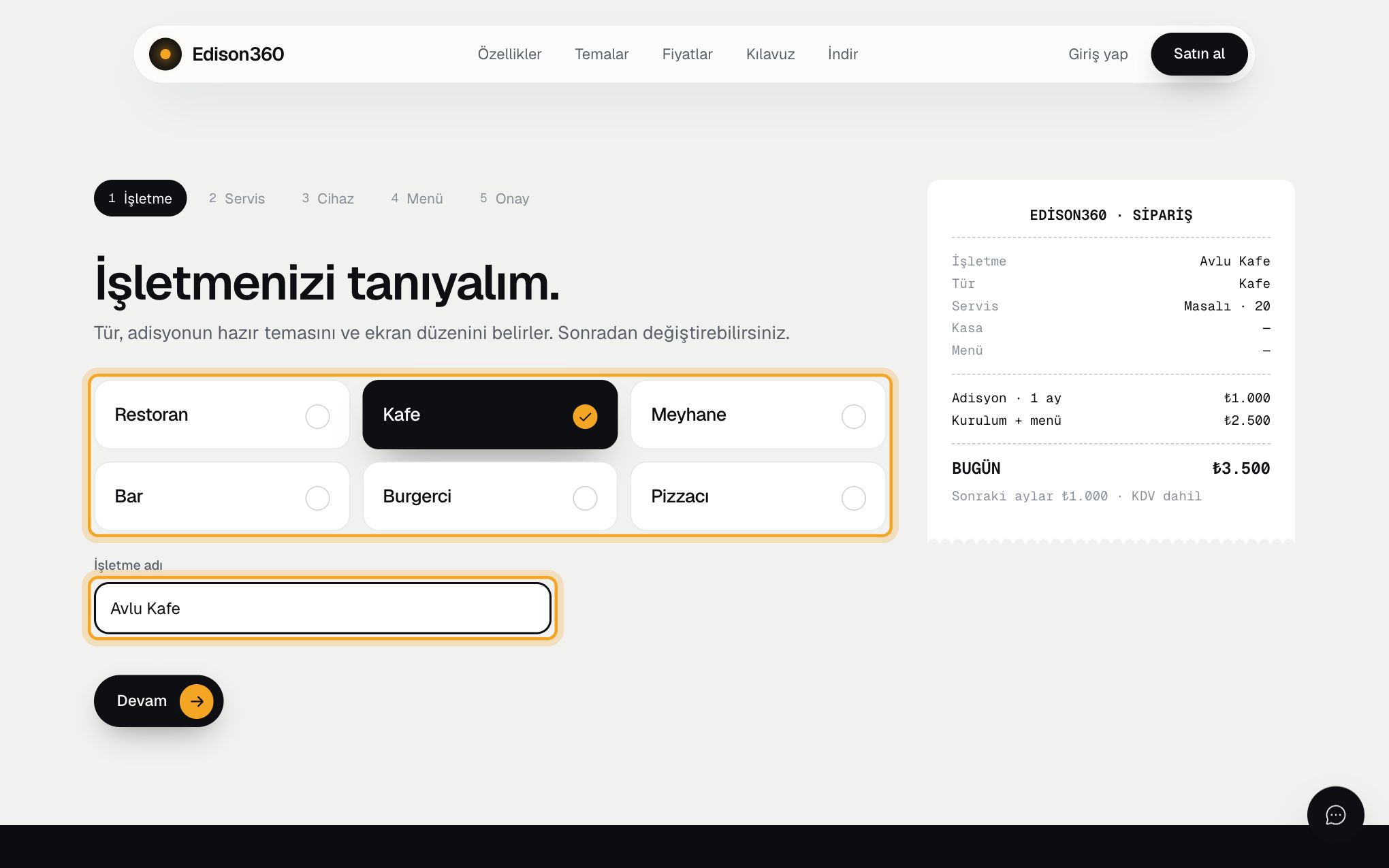
İşletme türünü seçin, adını yazın
Restoran, Kafe, Meyhane, Bar, Burgerci ya da Pizzacı. Tür, adisyonun hazır temasını ve ekran düzenini belirler; sonradan değiştirebilirsiniz. Altına işletmenizin adını yazıp Devam'a basın.
- 3
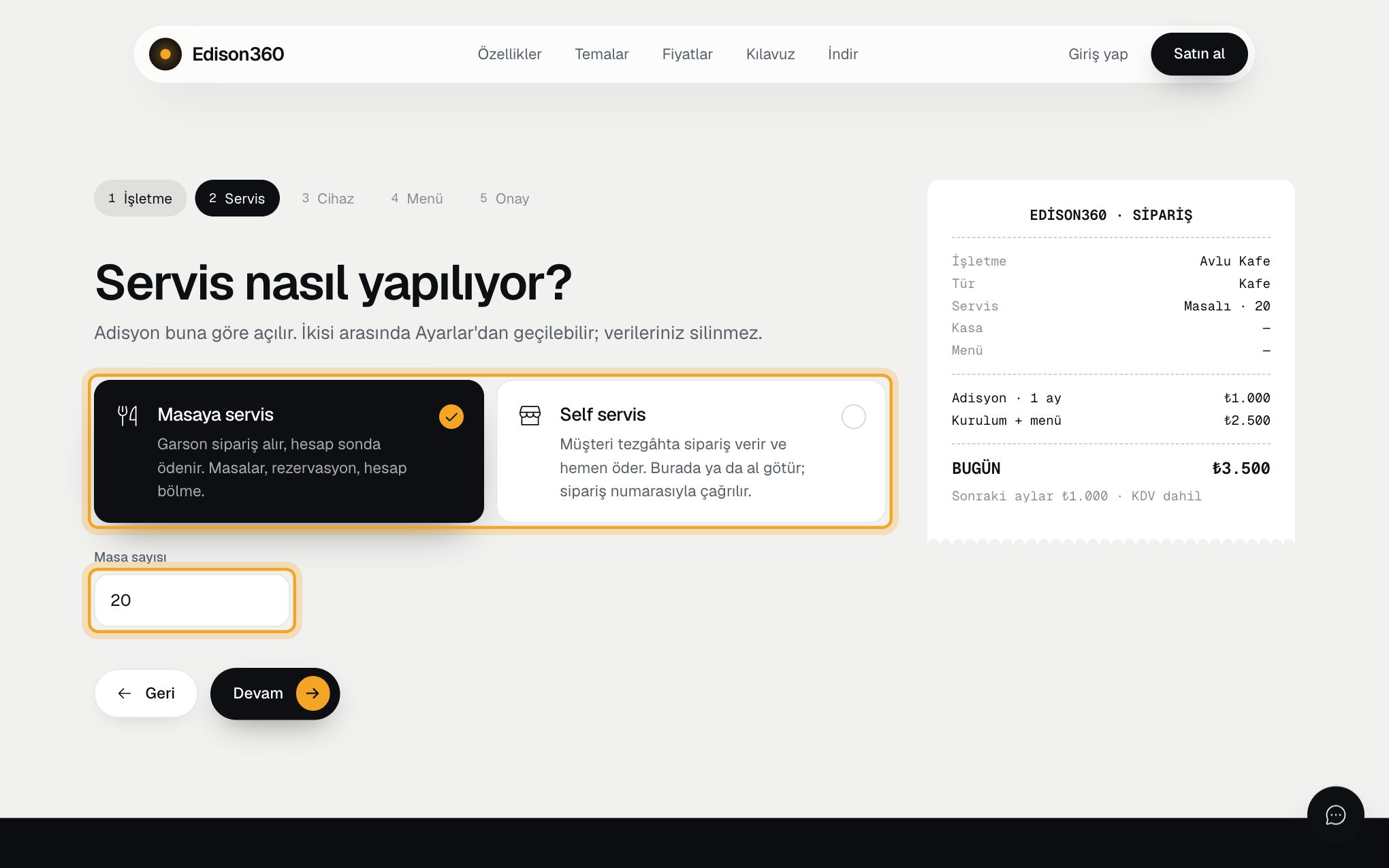
Servis şeklini seçin
Masaya servis ya da Self servis. Masaya serviste masa sayısını da yazın; sonradan Yönetim → Ayarlar → Masalar'dan artırıp azaltabilirsiniz.
- 4
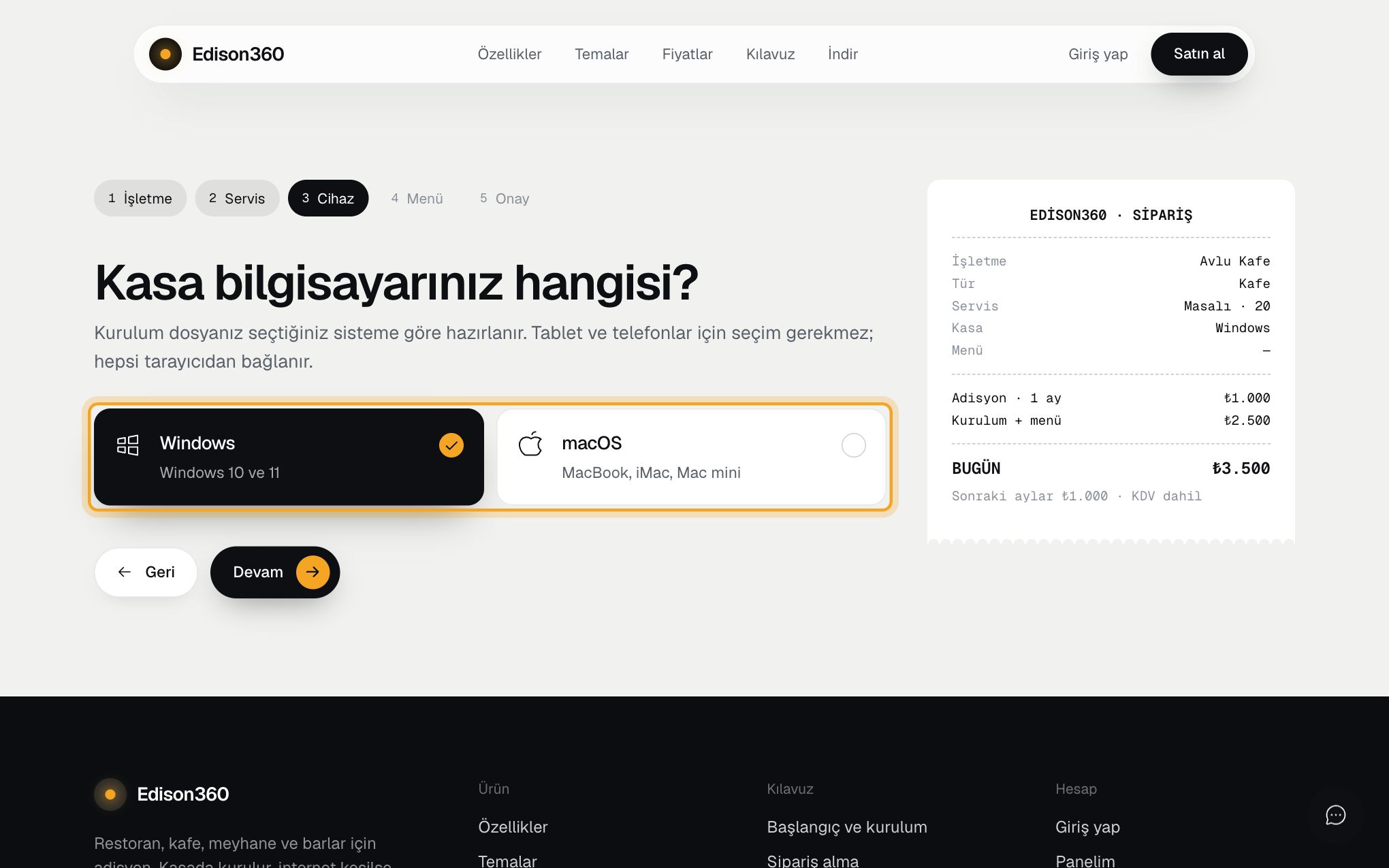
Kasa bilgisayarının işletim sistemini seçin
Windows ya da macOS. Kurulum dosyası seçtiğiniz sisteme göre hazırlanır. Tablet ve telefonlar için seçim gerekmez; hepsi tarayıcıdan bağlanır.
- 5
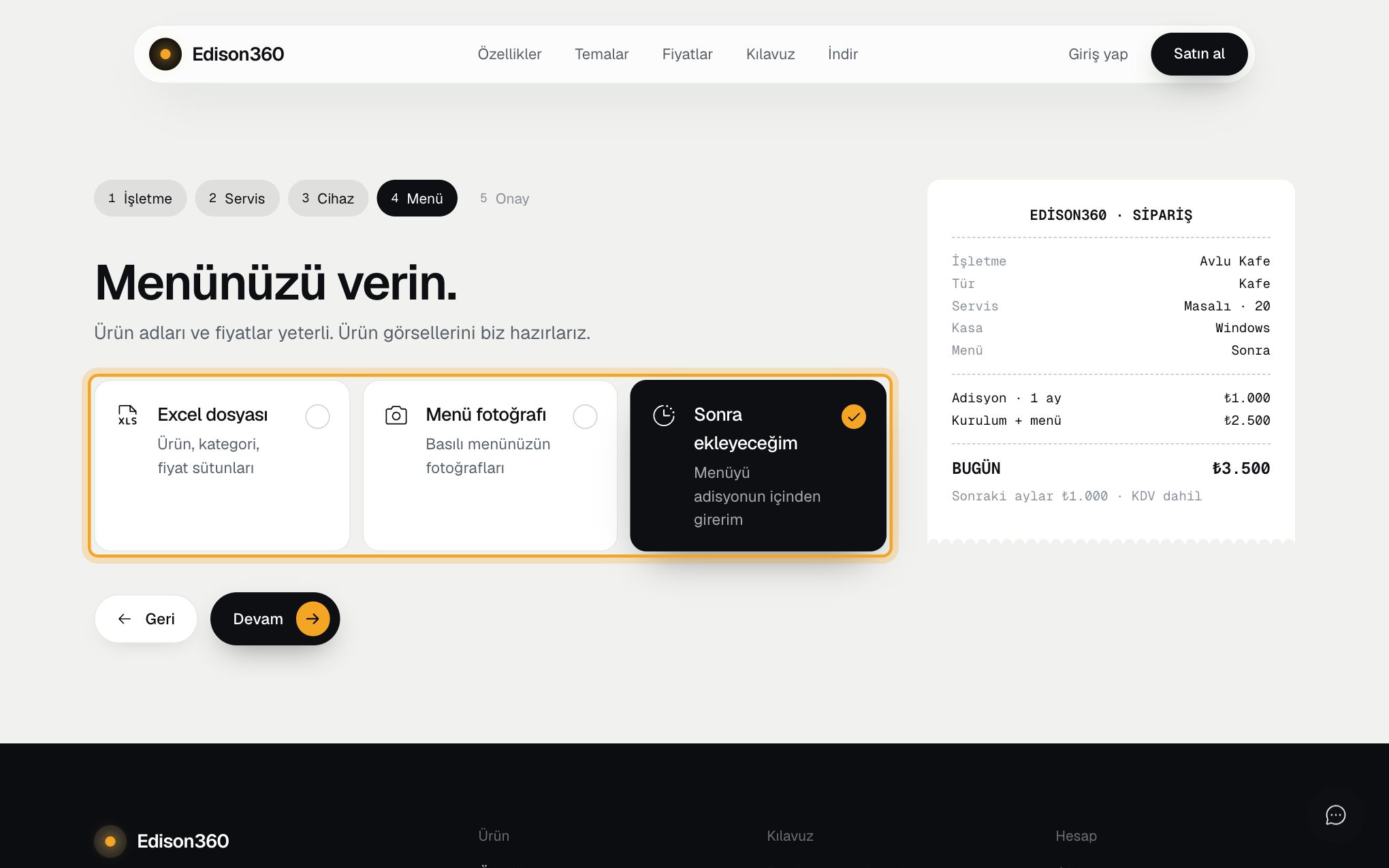
Menünüzü verin
Excel dosyası ya da menünüzün fotoğrafı yeterlidir. Ürün adları ve fiyatlar buradan alınır. Hazır değilse 'Sonra ekleyeceğim' diyebilir, menüyü adisyonun içinden kendiniz girebilirsiniz.
- 6
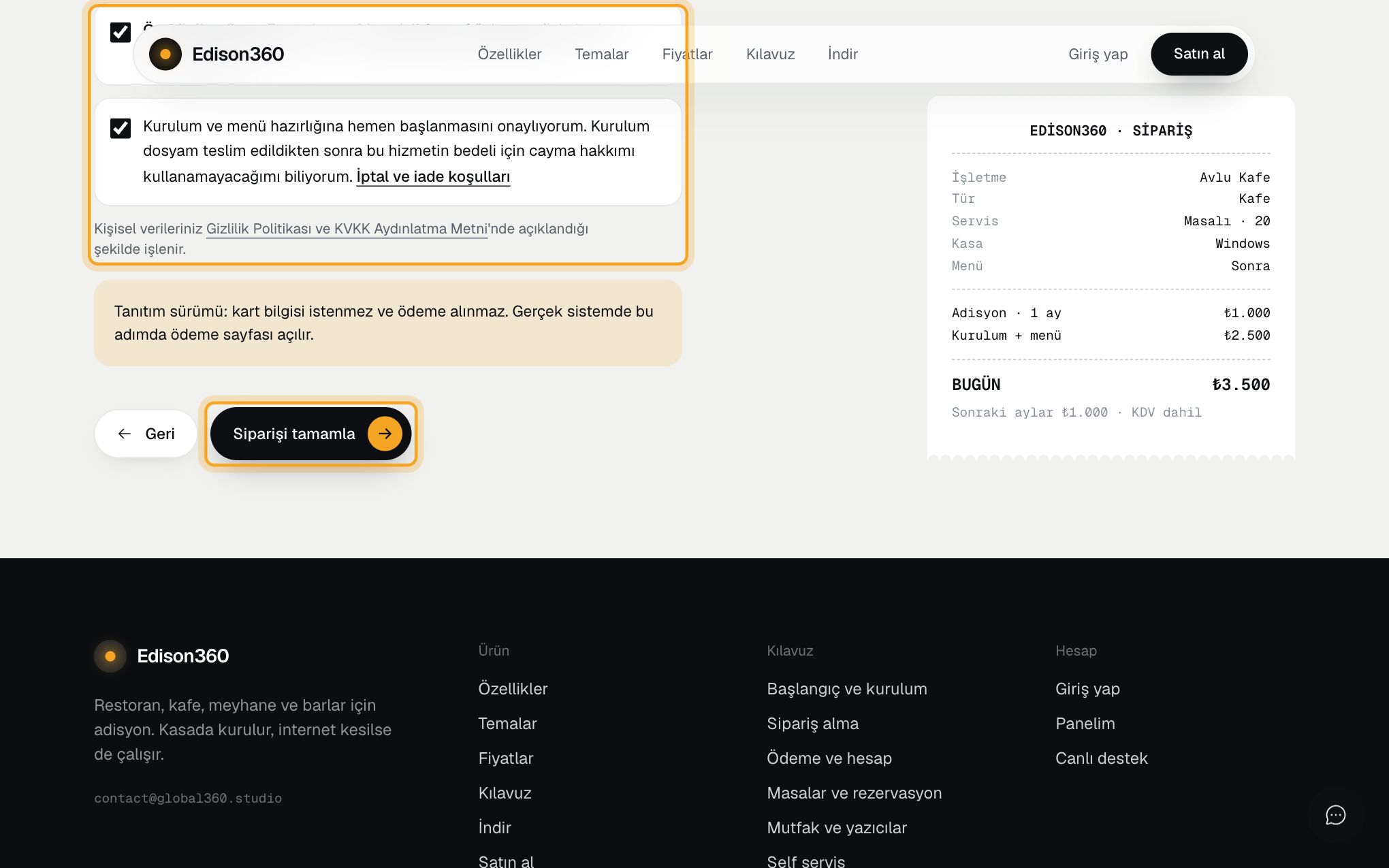
Siparişi onaylayın
Adınızı ve e-posta adresinizi yazın. Ön Bilgilendirme Formu ile Mesafeli Satış Sözleşmesi'ni ve kurulum hazırlığına hemen başlanmasını onaylayan iki kutuyu işaretleyin, sonra 'Siparişi tamamla'ya basın. Ödeme bu adımda alınır.
- 7
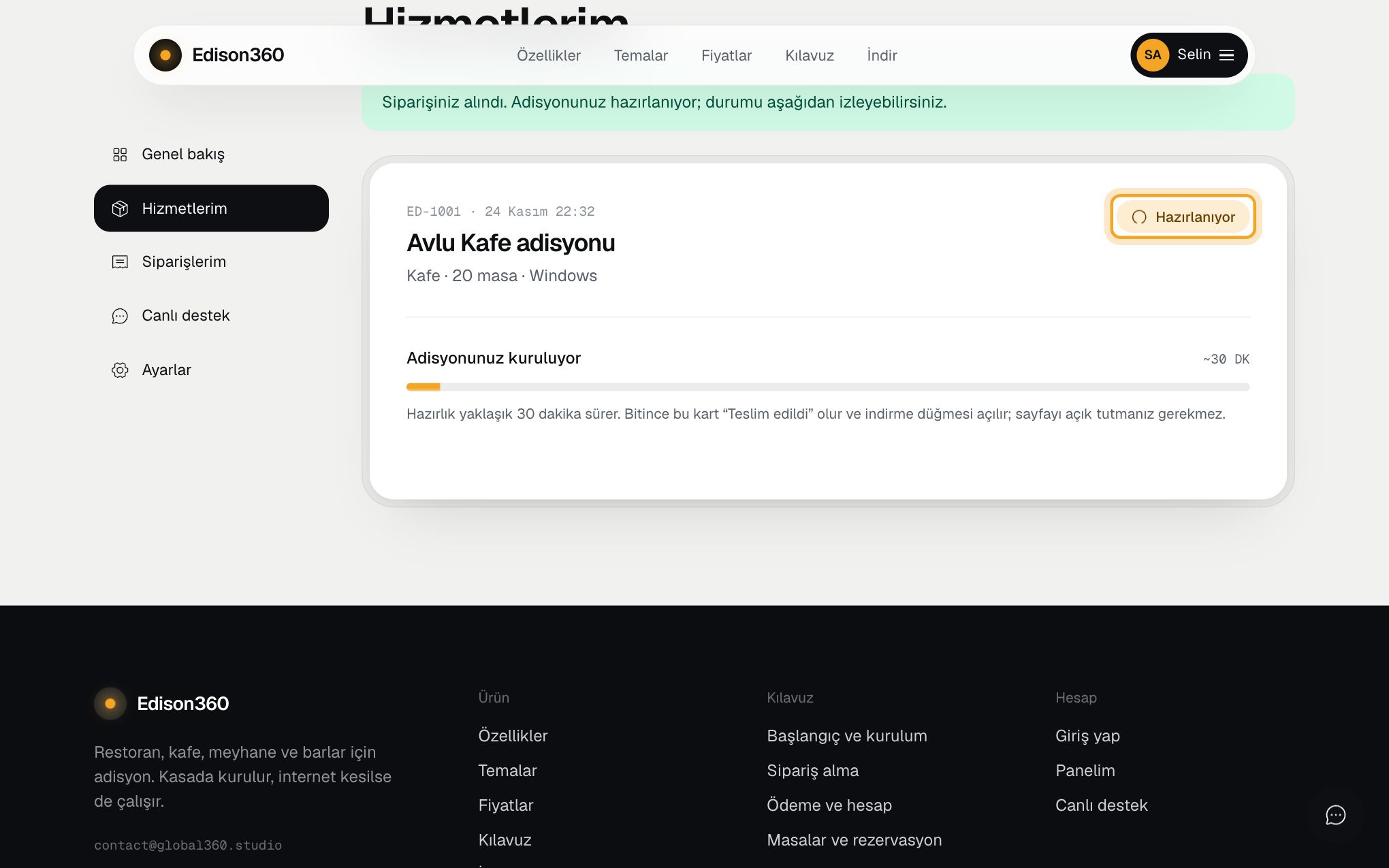
Hazırlanmasını bekleyin
Sipariş oluşur ve panelinizde Hizmetlerim altında 'Hazırlanıyor' olarak görünür. Hazırlık yaklaşık 30 dakika sürer; sayfayı açık tutmanız gerekmez.
- 8
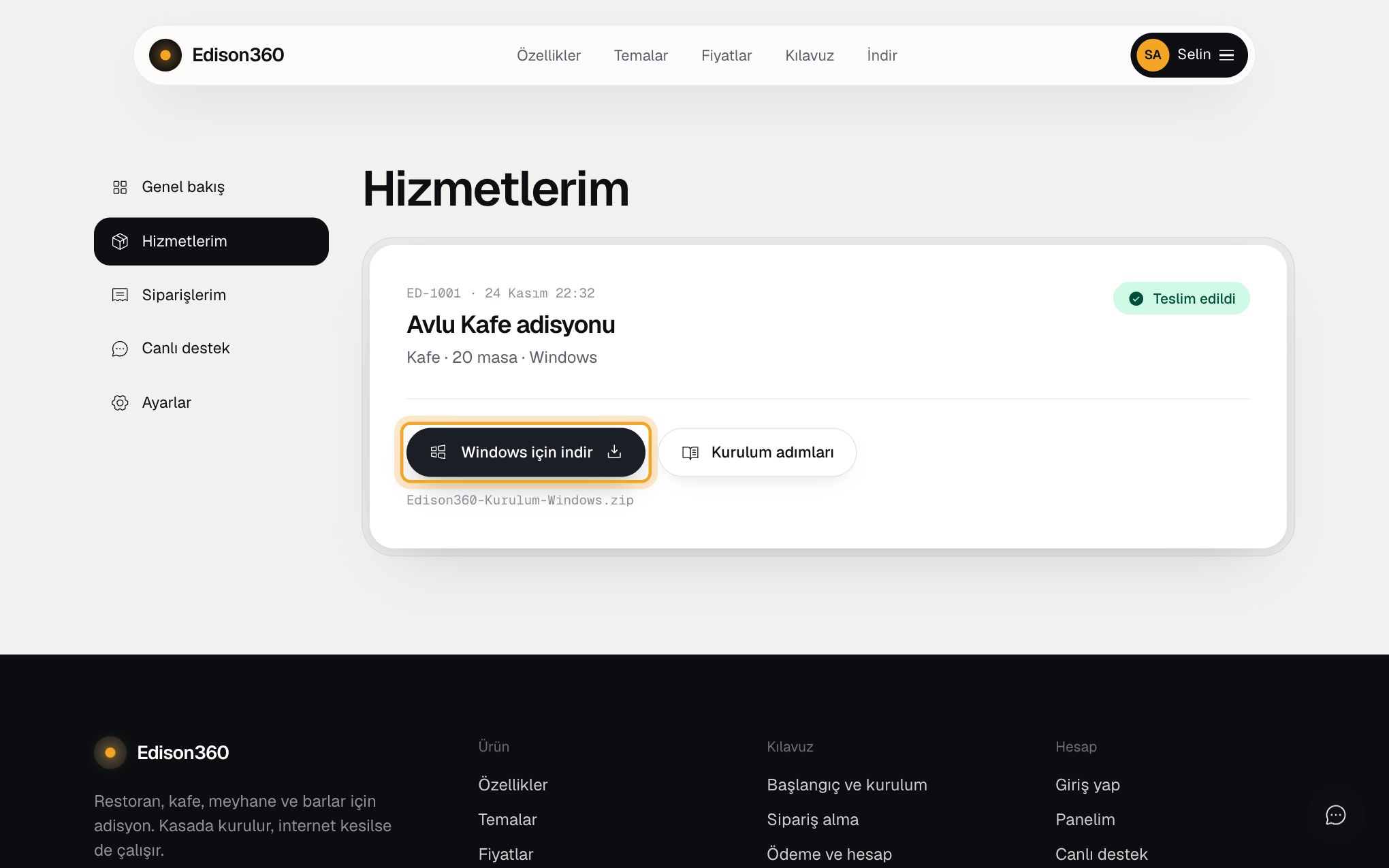
Teslim edildi olunca indirin
Durum 'Teslim edildi' olduğunda aynı kartta indirme düğmesi açılır: 'Windows için indir' ya da 'macOS için indir'.
Bilmekte fayda var
- Menü fotoğrafı çekerken sayfayı düz tutun ve fiyatların okunur olduğundan emin olun.
- Ürün görselleri bizim tarafımızdan hazırlanır. Adisyonun içinden sonradan eklediğiniz ürün görselsiz görünür.
İlgili yazılar
Takıldığınız yer mi var? Canlı destek sağ altta.
Edison360 kullanmıyorsanız 30 dakikada başlayabilirsiniz.