Menü yönetimi: ürün ekleme ve fiyat değiştirme
Yönetim → Menü'den ürün ekleyin, fiyatı değiştirin, tükenen ürünü satışa kapatın.
5 ADIM · YAKLAŞIK 4 DAKİKA
Menüde yapılan değişiklik bütün cihazlara anında yansır. Fiyat değişikliği açık adisyonlardaki eski siparişleri etkilemez.
- 1
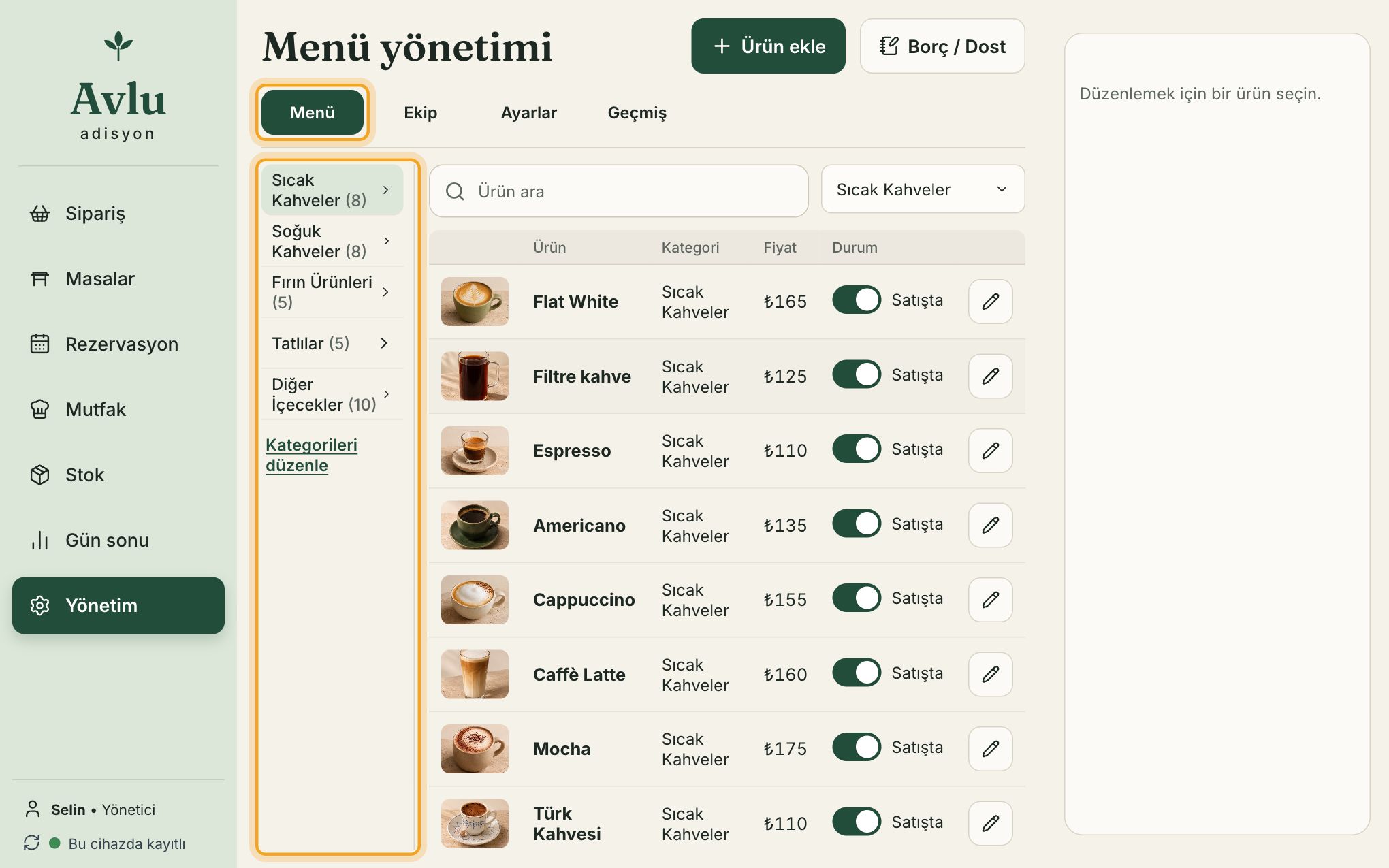
Yönetim → Menü'yü açın
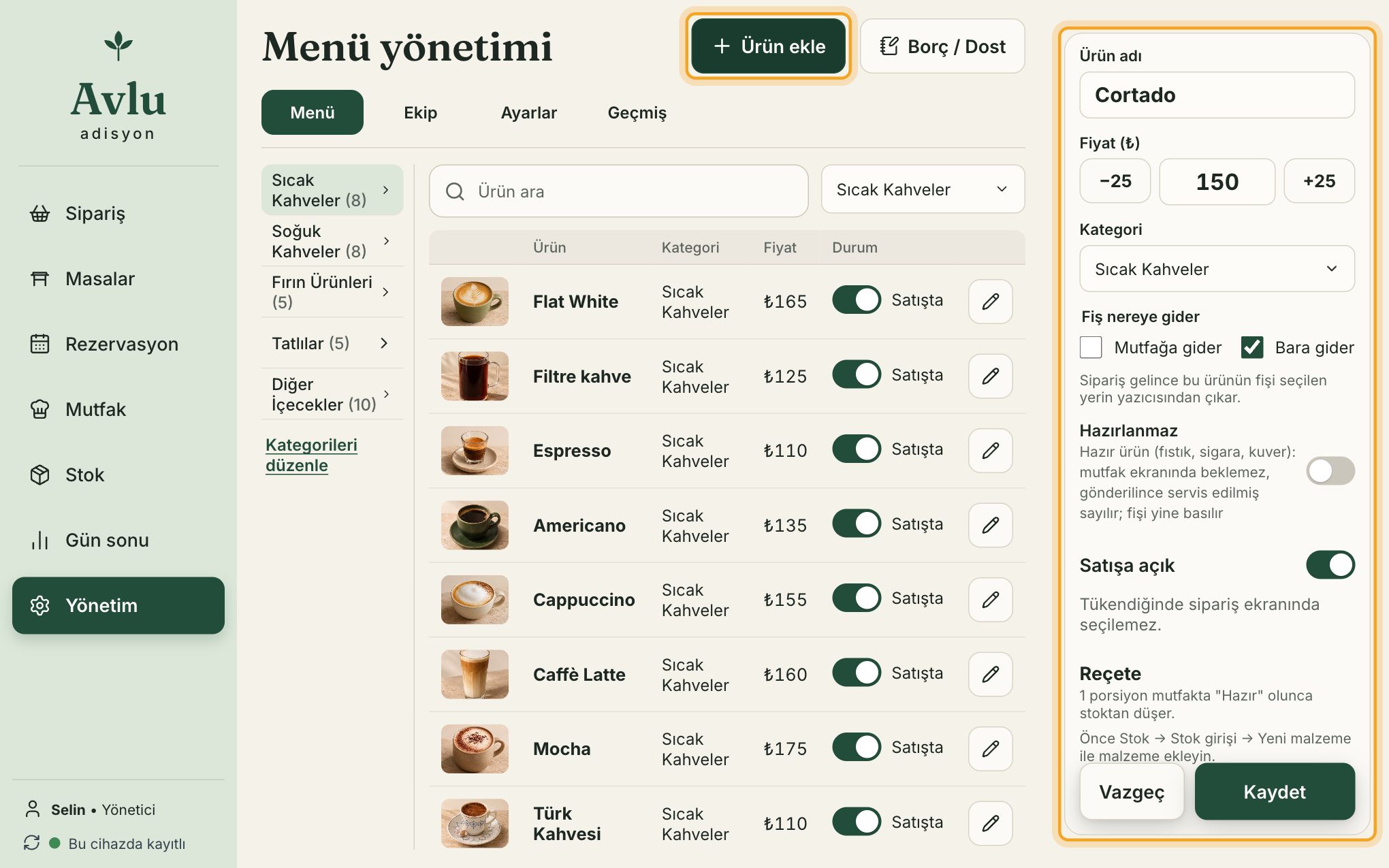
Solda kategoriler, ortada ürünler listelenir. Ürünün yanındaki anahtar onu satışa açar ya da kapatır.
- 2
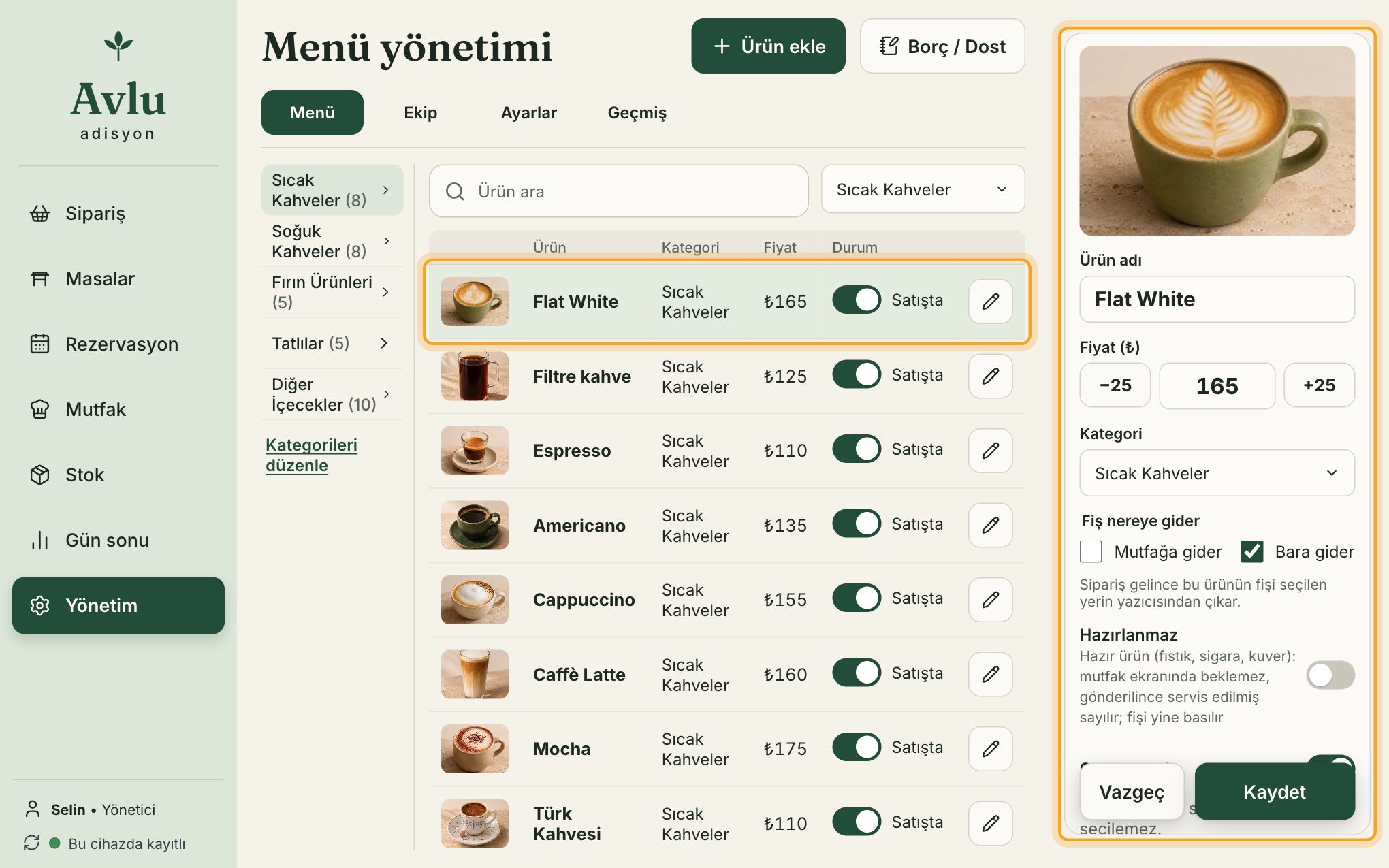
Ürüne dokunun
Yanda düzenleme paneli açılır: ad, fiyat, kategori, fişin gideceği yer, satışa açık ve reçete.
- 3
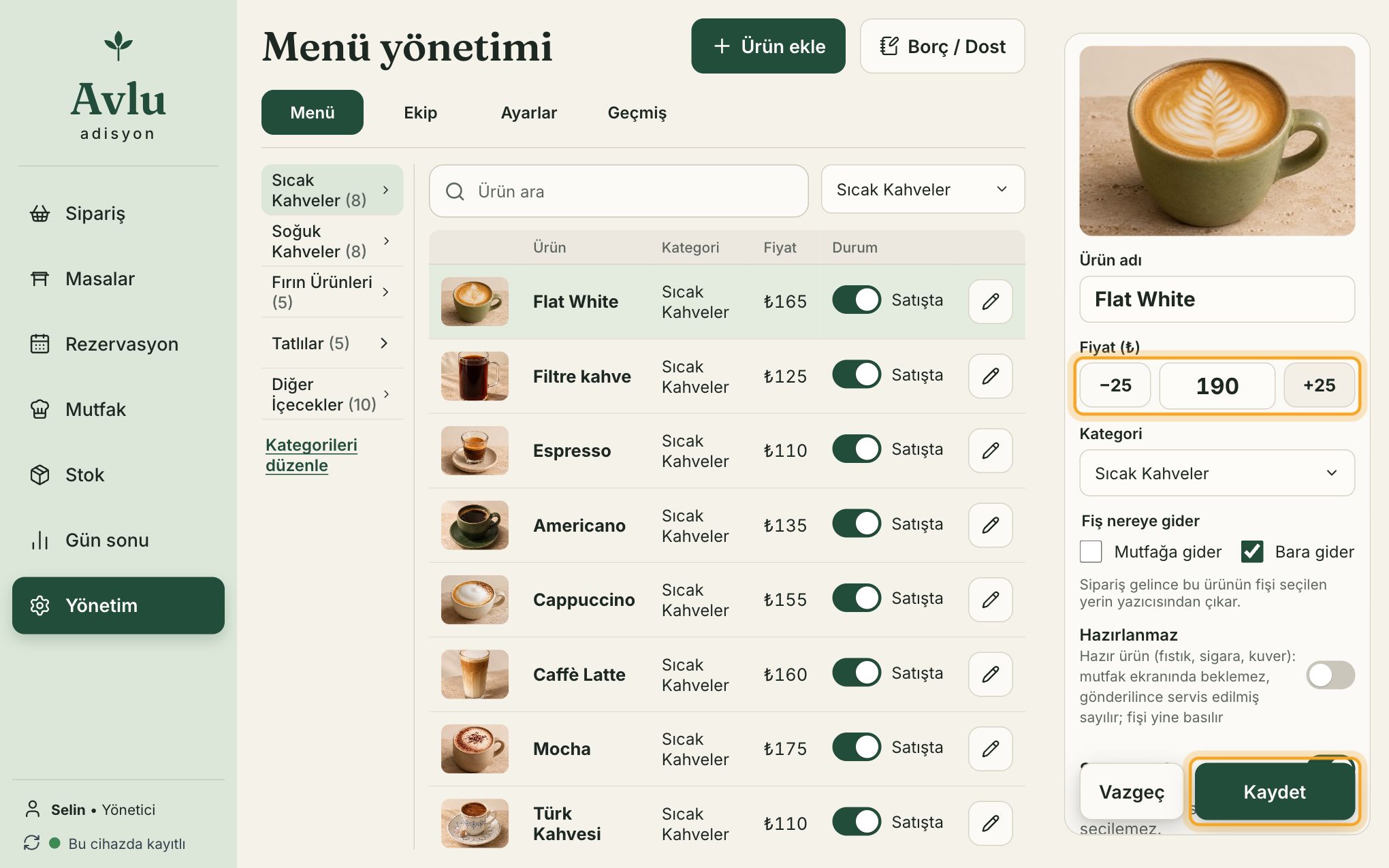
Fiyatı değiştirin
Fiyat kutusuna yazın ya da −25 / +25 düğmelerini kullanın. 'Kaydet' düğmesi panelin altında hep görünür.
- 4
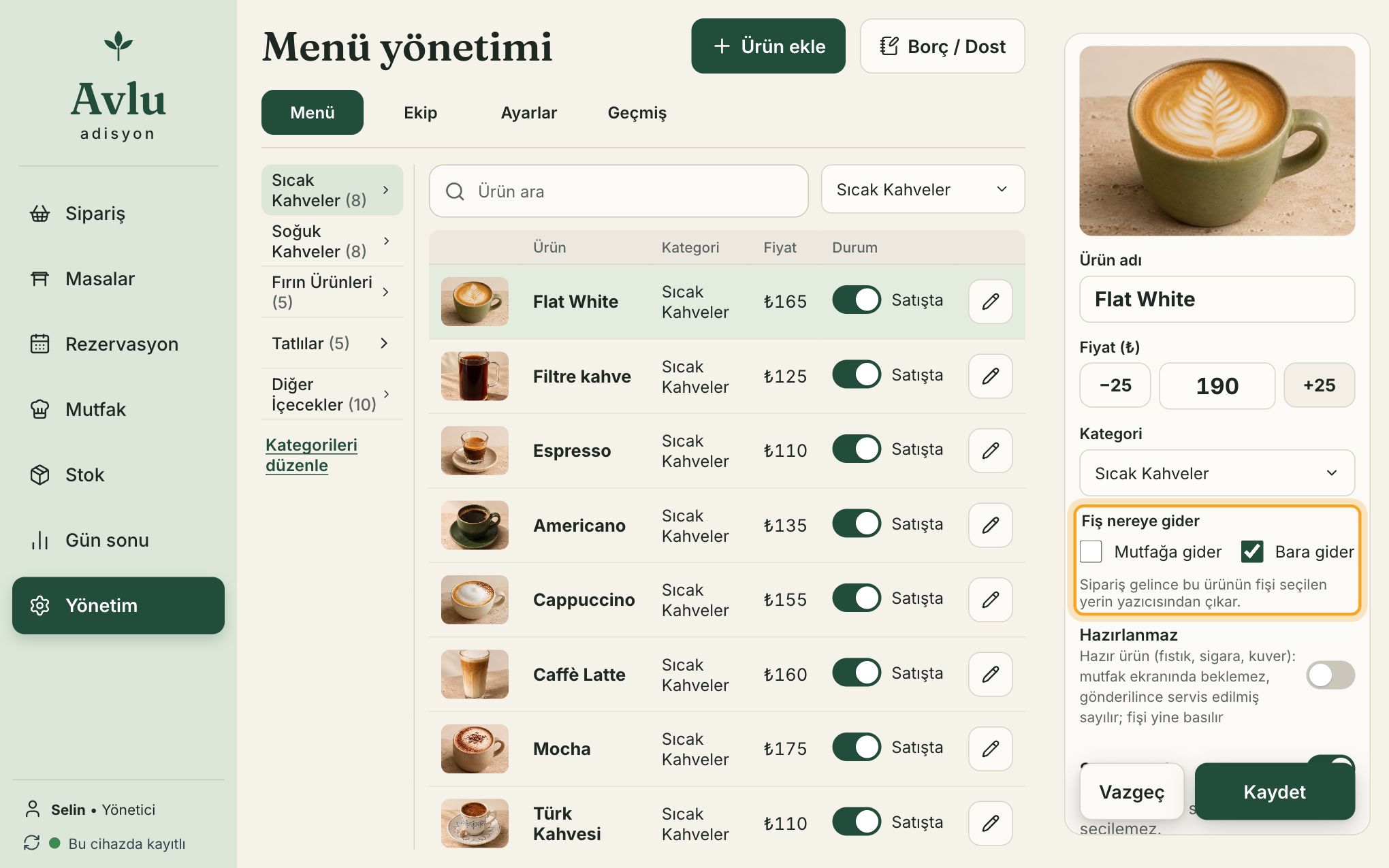
Fişin nereye gideceğini seçin
'Mutfağa gider' ya da 'Bara gider'. Çay, çerez gibi hazırlanmayan ürünler için 'Hazırlanmaz'ı açın: ürün mutfak ekranında beklemez, fişi yine basılır.
- 5
Yeni ürün ekleyin
'Ürün ekle' → ad, fiyat, kategori → Kaydet. Adisyonun içinden eklenen ürün sipariş ekranında görselsiz görünür.
Bilmekte fayda var
- Tükenen ürünü 'Satışa açık' anahtarıyla kapatın; sipariş ekranında 'Tükendi' görünür ve eklenemez.
- Cihaz yavaşsa o cihazda ürün görsellerini kapatabilirsiniz: Ayarlar → Genel → 'Bu cihazda ürün görselleri'.
İlgili yazılar
Takıldığınız yer mi var? Canlı destek sağ altta.
Edison360 kullanmıyorsanız 30 dakikada başlayabilirsiniz.